
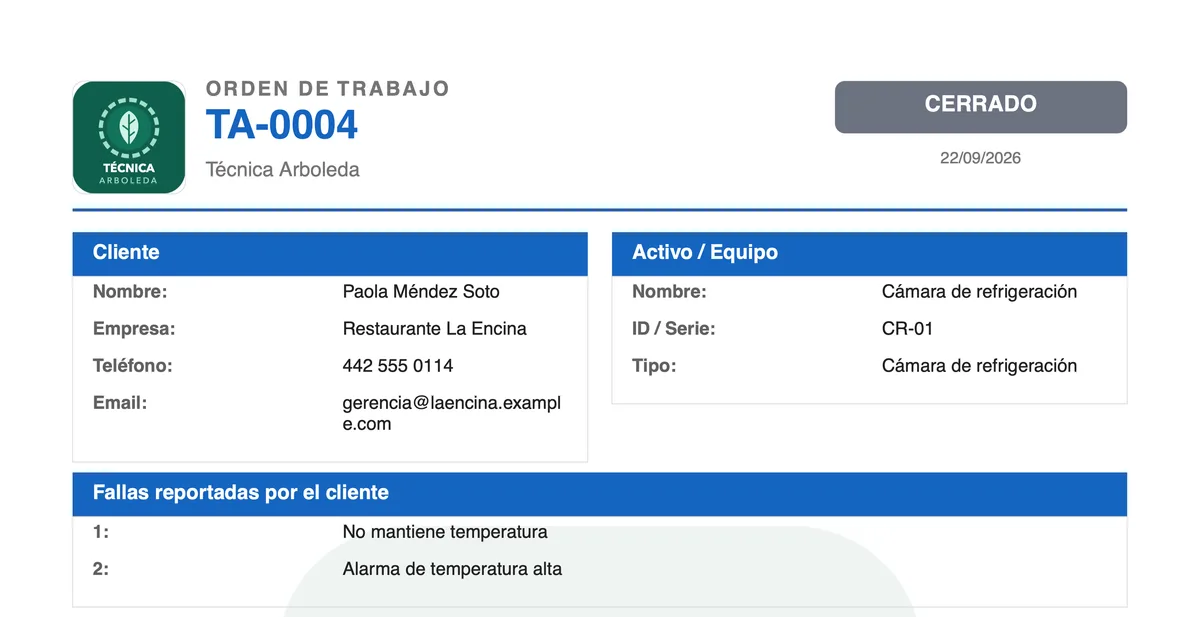
El PDF que le mandas a tu cliente
Con tu logo y tu folio: datos del cliente y del equipo, fallas, servicios y materiales, totales, fotos por etapa, la firma y la próxima visita agendada. Con o sin precios, con o sin IVA.
Órdenes de trabajo para servicio técnico
Asígnala a tus técnicos, síguela por etapas en un tablero y entrégala con fotos, firma del cliente, pagos y PDF. La app para quienes salen a campo y el panel web para la oficina.
Para quién es
Talleres de servicio, contratistas de mantenimiento, instaladores. Das de alta a tus clientes y sus equipos, y cada visita queda en una orden de trabajo con su historial.
Cada tipo de equipo pide sus propios datos: la potencia de una bomba, la capacidad de un minisplit, el voltaje de un tablero. Tú decides qué se captura.
Cómo funciona
Nuevo
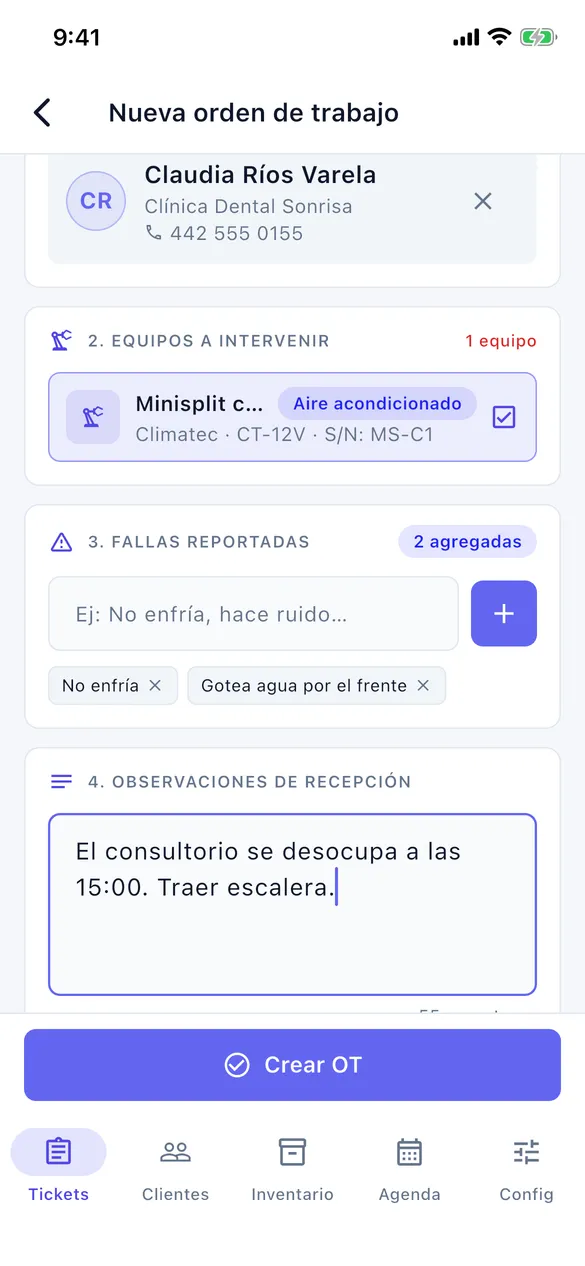
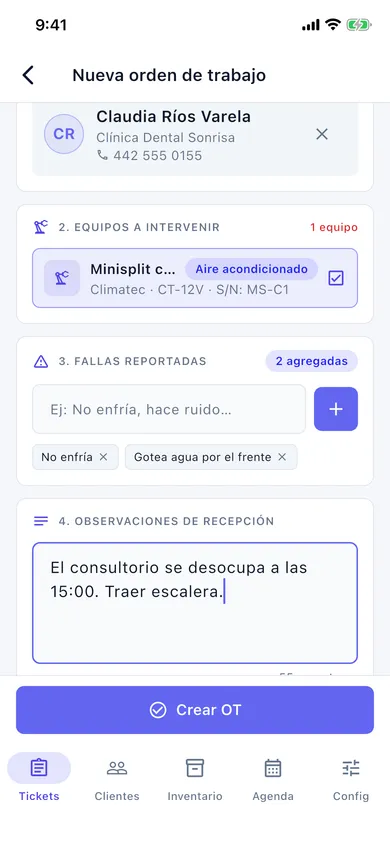
Recepción crea la OT con el cliente, sus equipos y las fallas tal como las dice el cliente. Le pone prioridad, la asigna a un técnico y, si quiere, llena el formulario de recepción.
En proceso · Esperando
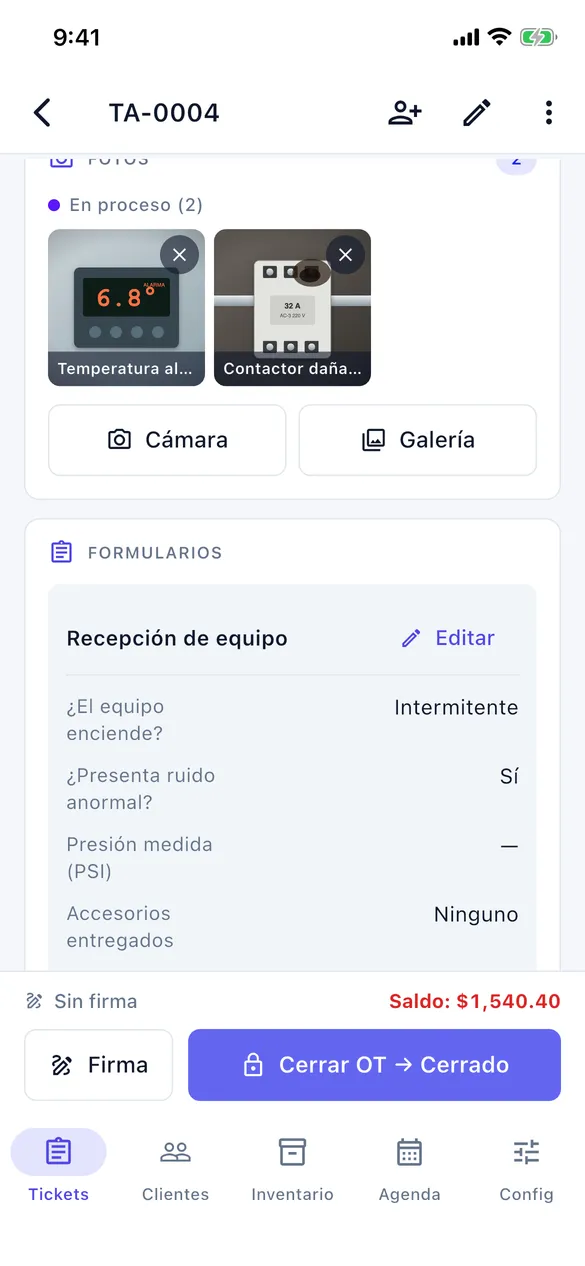
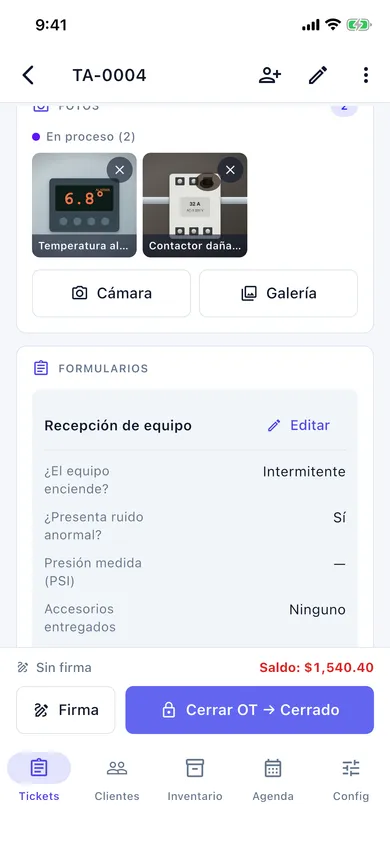
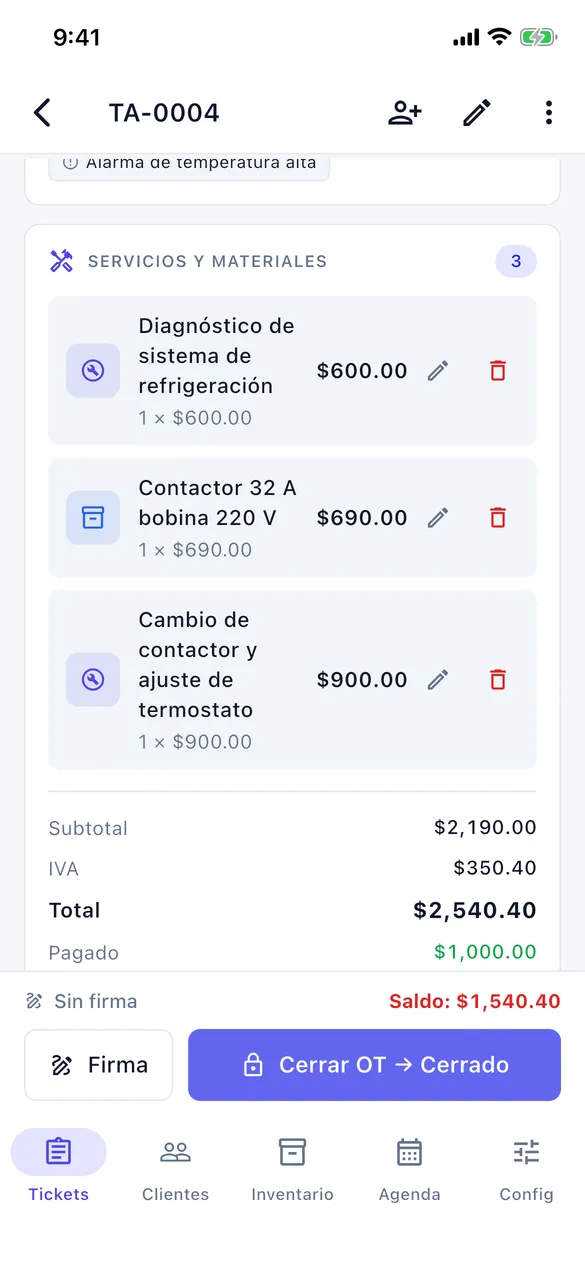
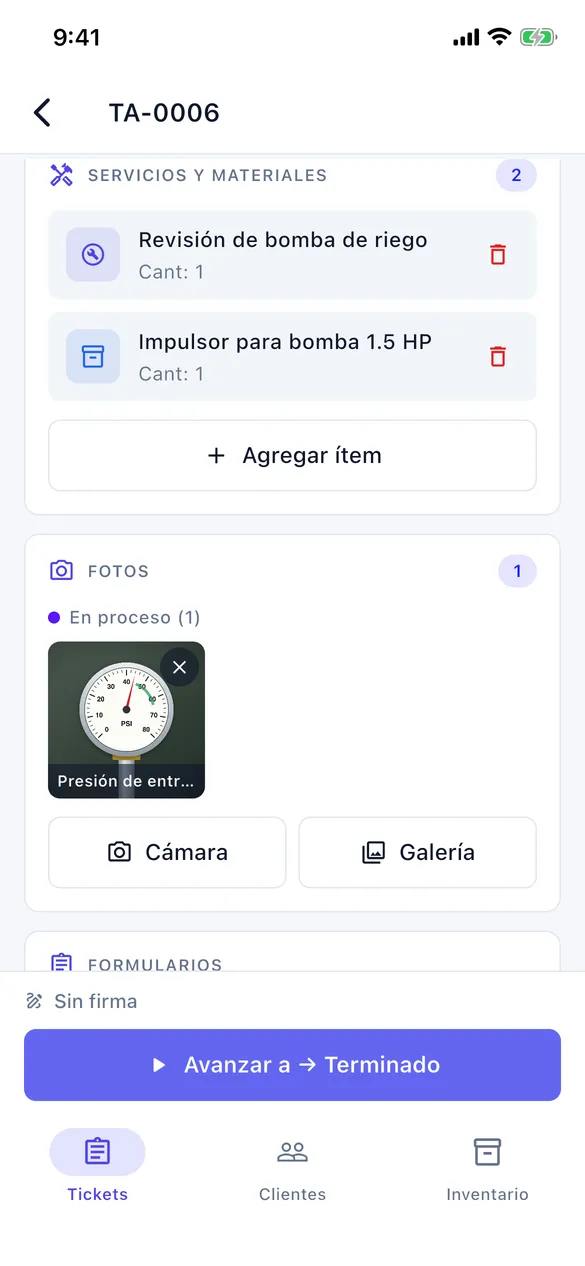
El técnico sube fotos, deja notas y agrega servicios y materiales. Si falta una refacción, la OT pasa a Esperando con una nota que explica qué se espera.
Terminado
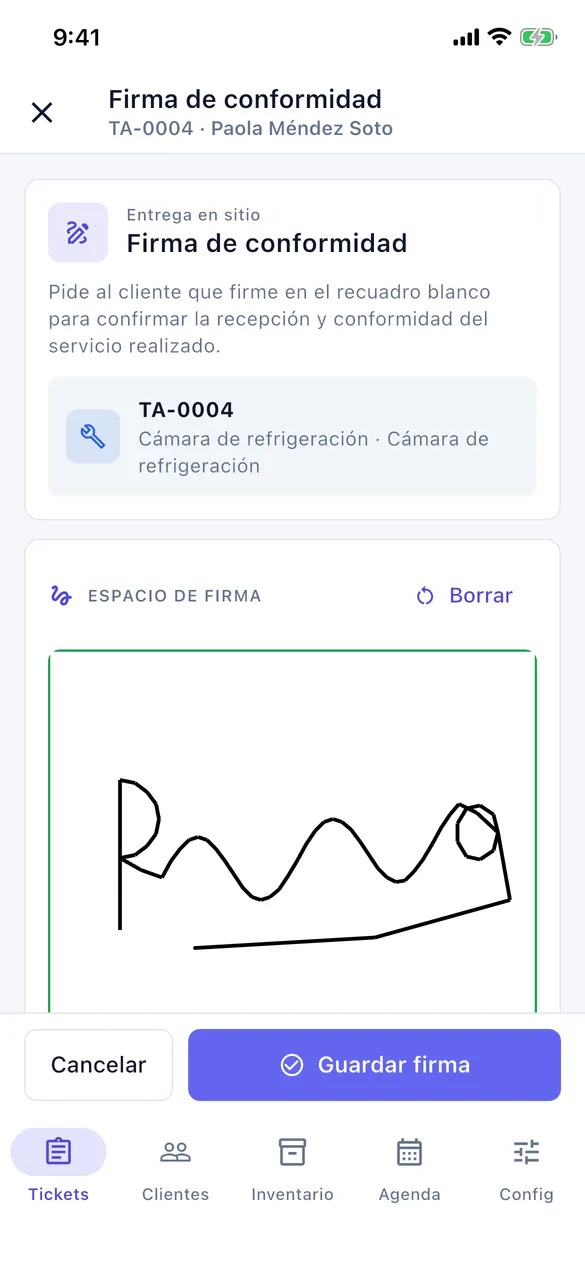
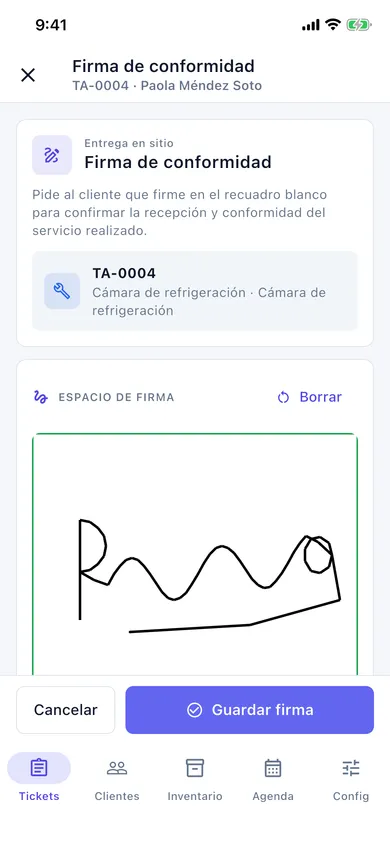
El cliente firma de conformidad con el dedo en el teléfono del técnico. Se registran los pagos: un anticipo al recibir y el resto al entregar.
Cerrado
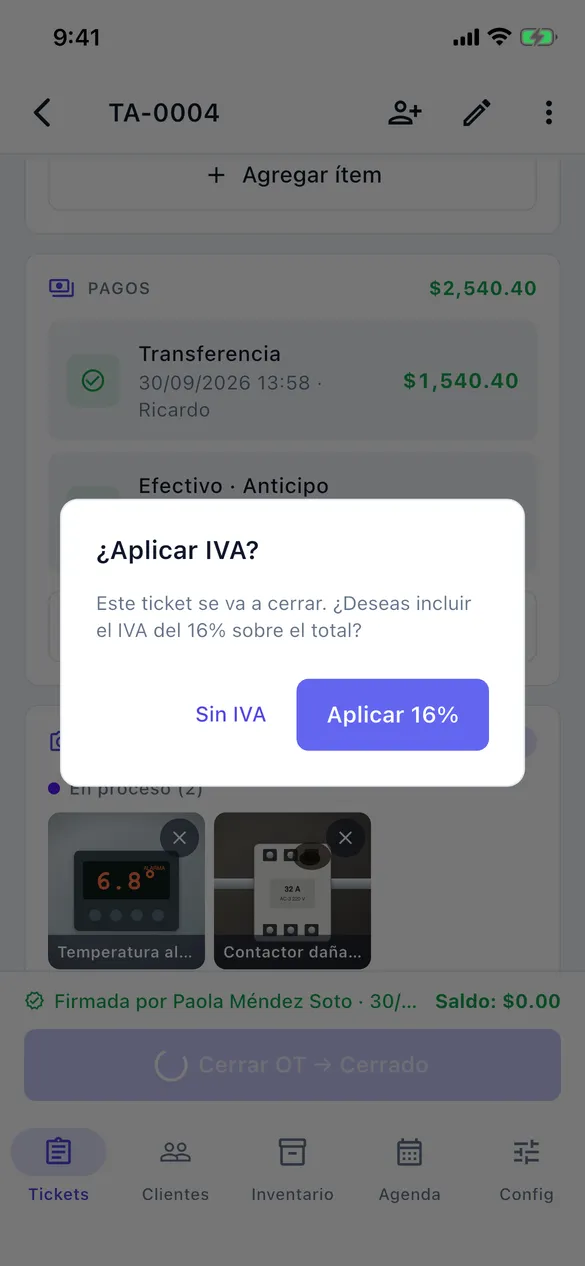
Decides si lleva IVA, cierras la OT y compartes el PDF por WhatsApp o correo: con precios, como nota de venta, o sin precios, como constancia del trabajo.
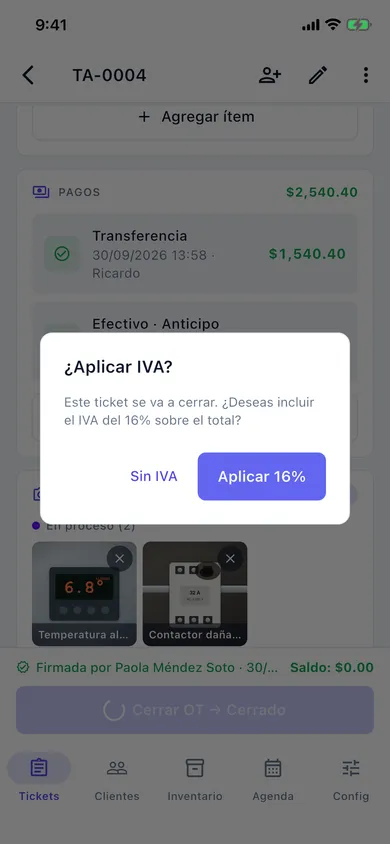
Reglas que cuidan el orden: las fallas solo se editan al recibir, la firma se toma una sola vez al terminar y no se cierra una OT con servicios sin precio.
Tablero y panel web
La misma información en los dos lados: lo que el técnico sube desde el teléfono, la oficina lo ve en el panel, y al revés.
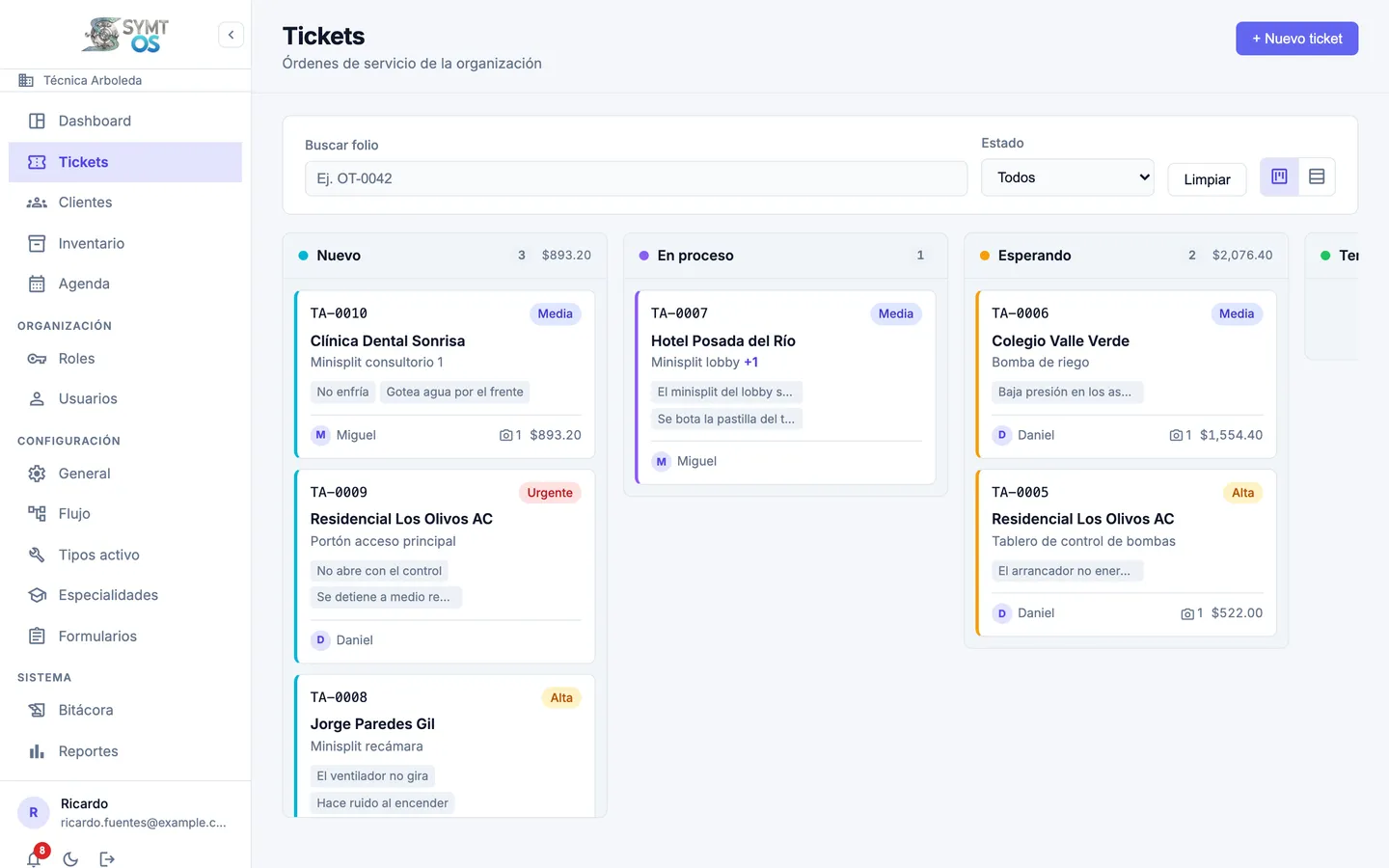 1Una columna por etapa, con cuántas OTs y su importe
2Arrastra la tarjeta a otra columna para cambiar su estado
3Crea tickets desde la computadora
1Una columna por etapa, con cuántas OTs y su importe
2Arrastra la tarjeta a otra columna para cambiar su estado
3Crea tickets desde la computadora
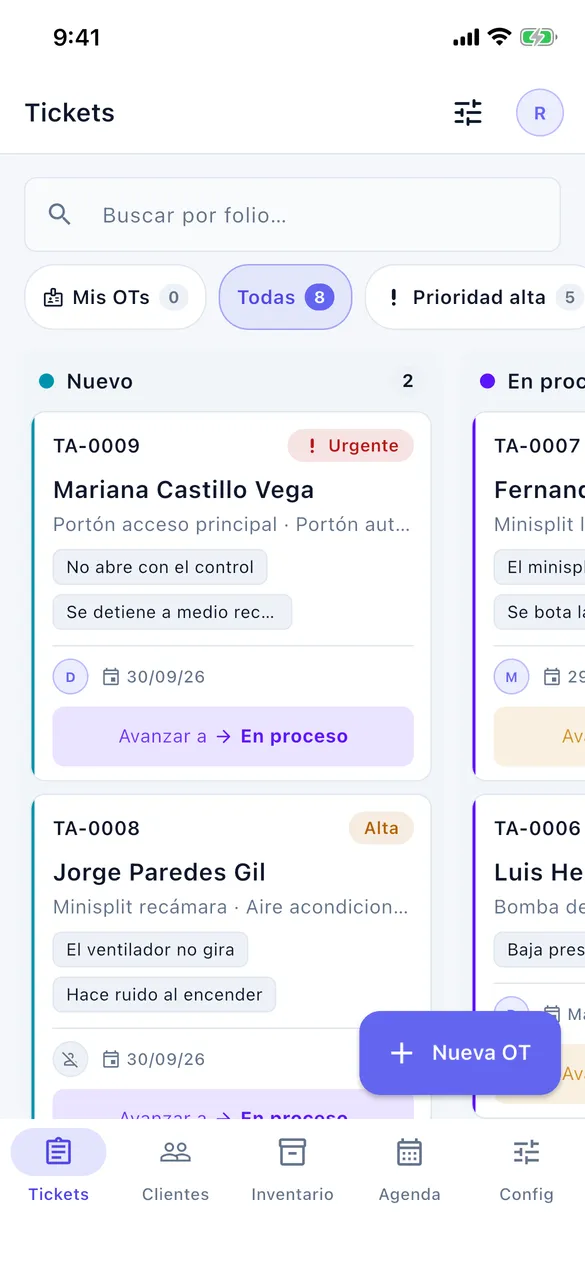
Mis OTs, Prioridad alta, Con saldo y Programadas hoy, cada uno con cuántas hay. Busca por folio.
Al técnico cuando le asignan una OT; a quien supervisa, cuando se crea, se cierra o se paga cualquiera.
Cada mañana, quien supervisa recibe el aviso de las OTs que llevan más de un día sin cambiar de estado.
Tus técnicos descargan la app SYMT OS y entran con el correo y la contraseña que les das. La oficina entra al panel desde el navegador.
Roles y permisos
Cada persona tiene un rol y cada rol es una lista de permisos que tú decides: quién crea OTs, quién ve precios, quién cobra, quién cierra.
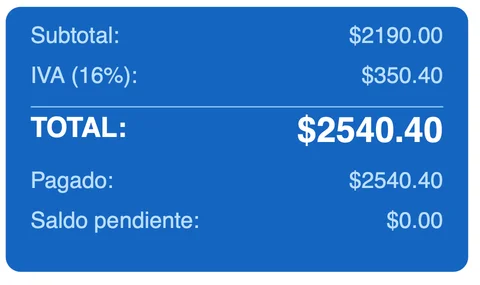
Servicios y materiales con su precio, totales, IVA y pagos.
Son los roles de ejemplo: puedes crear los tuyos con los permisos que quieras.
Funciones
Clientes, equipos, agenda, inventario y cobros conectados con cada orden de trabajo.
Con tu logo y tu folio: datos del cliente y del equipo, fallas, servicios y materiales, totales, fotos por etapa, la firma y la próxima visita agendada. Con o sin precios, con o sin IVA.
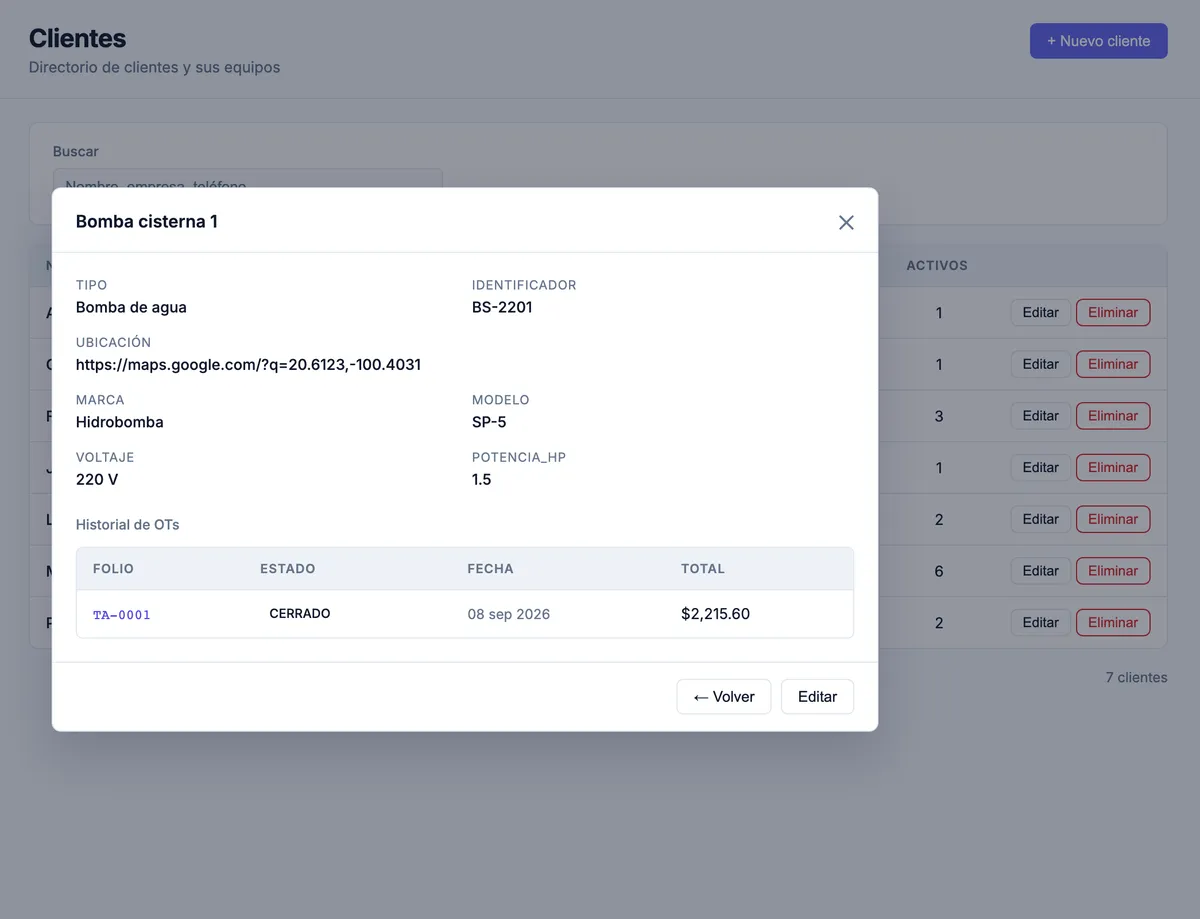
Marca, modelo, número de serie, ubicación en Maps y el historial de OTs de cada equipo, con su total.
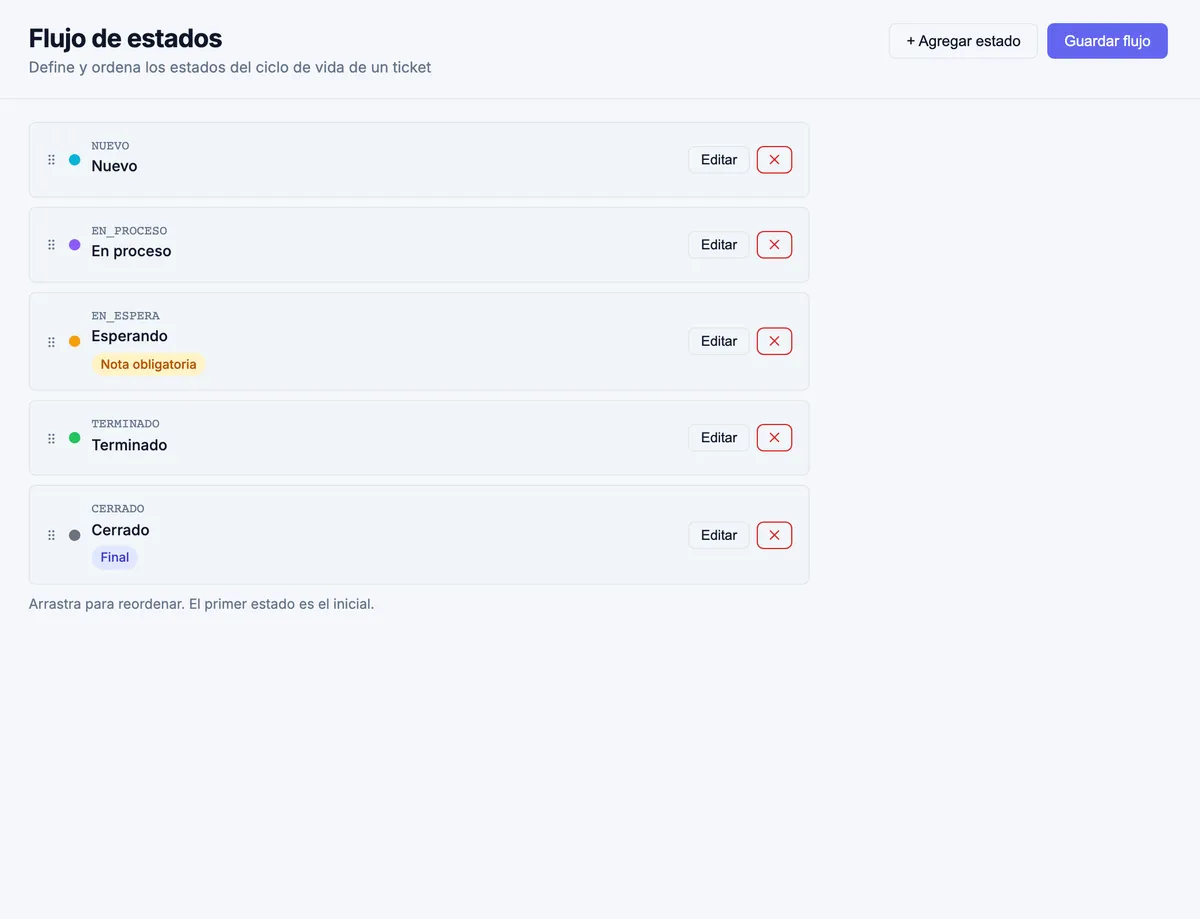
Cambia los nombres, el orden y los colores de los estados. Pide nota obligatoria o limita quién puede mover a cada uno.
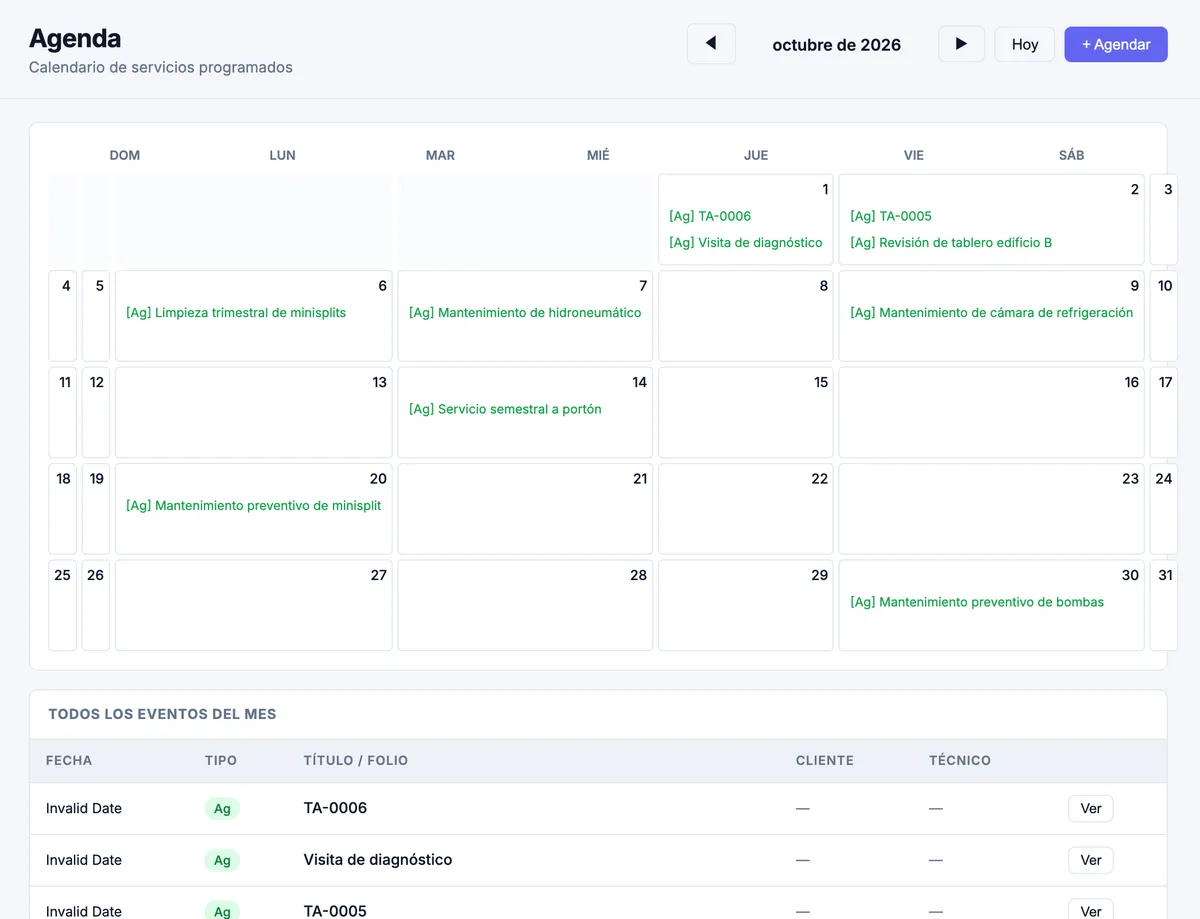
Visitas únicas o periódicas: semanal, mensual, trimestral, anual… Cuando llega el día, la cita se convierte en OT y se programa la siguiente.
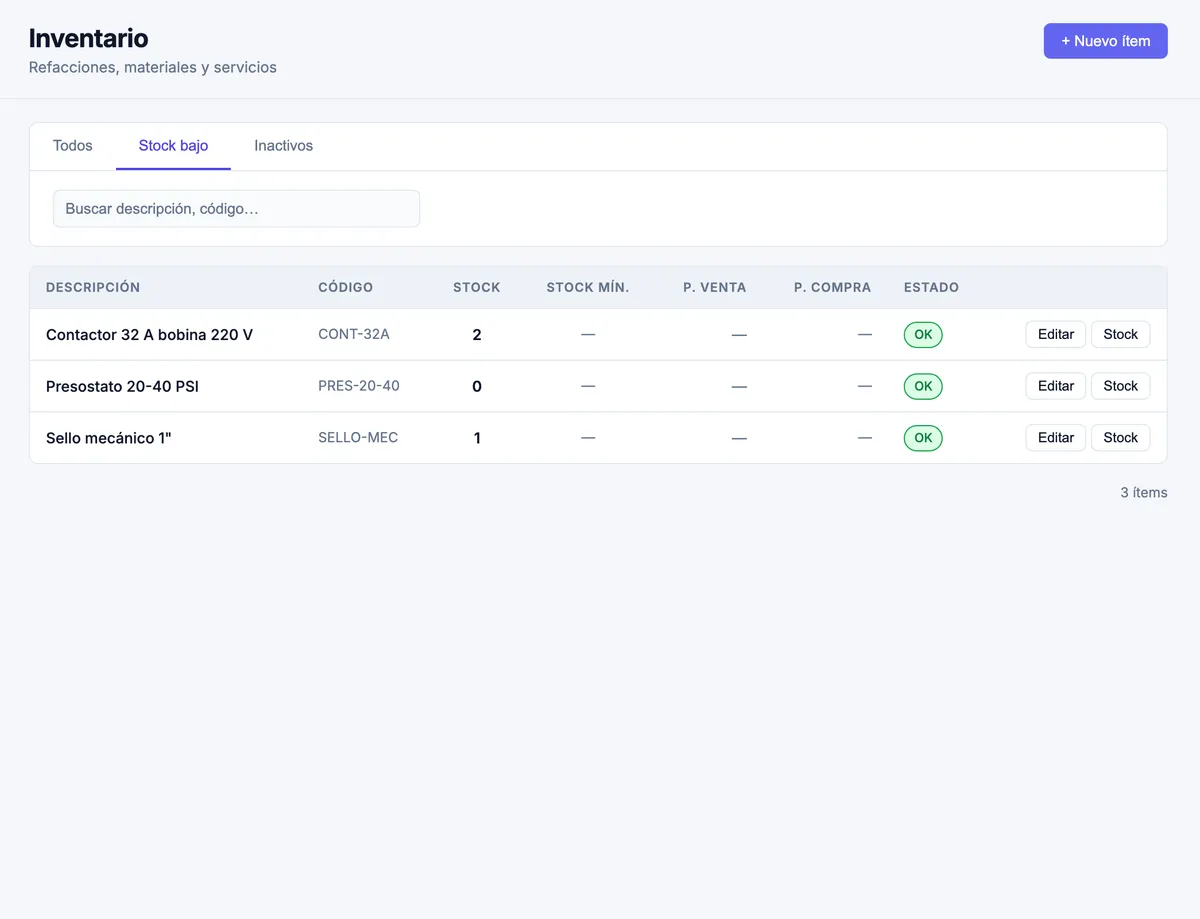
Refacciones y materiales con existencia, mínimo y precio. Lo que se usa en una OT se descuenta solo y te avisa del stock bajo.
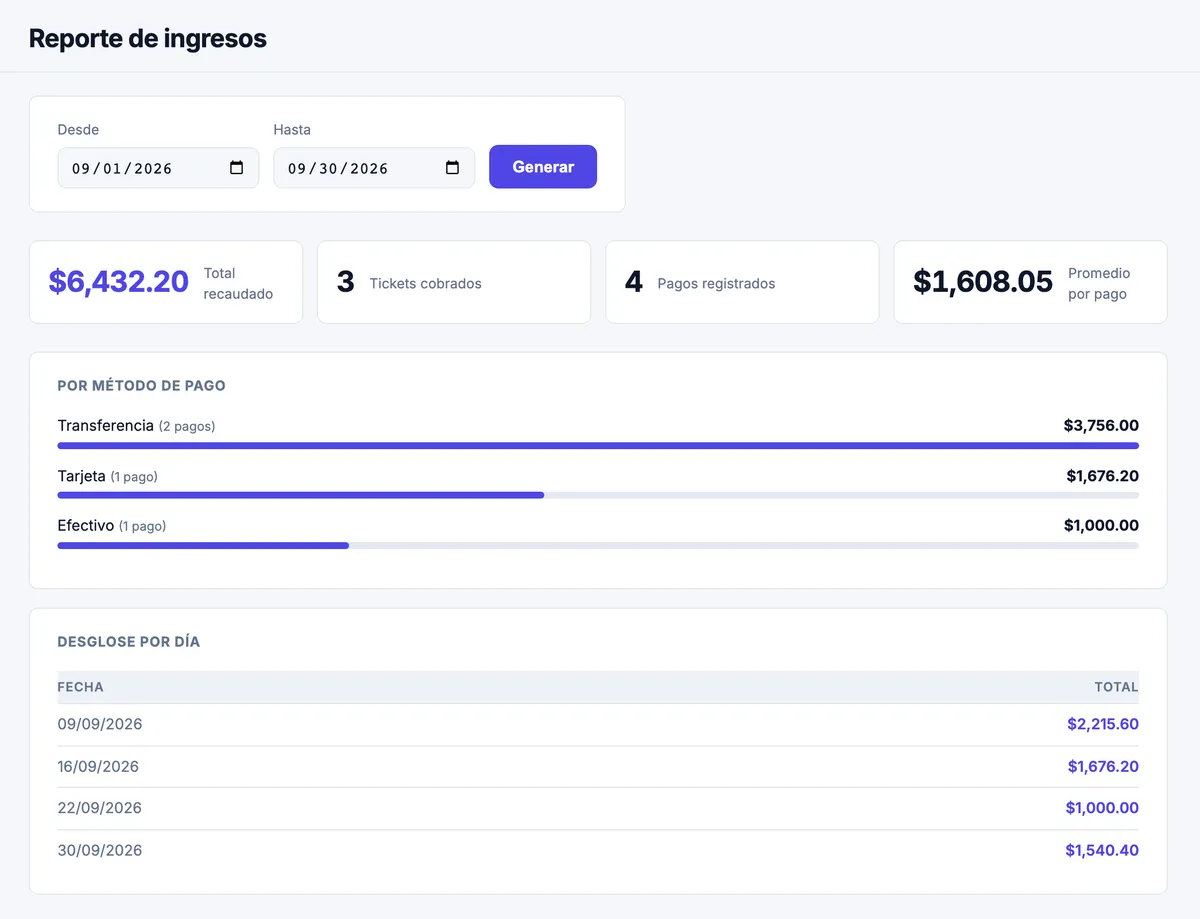
Cuánto se cobró en el periodo, por método de pago y por día. Y en la bitácora, cada operación con fecha, hora y quién la hizo.
Las preguntas que se contestan al recibir un equipo: texto, número, sí o no, opciones, fecha. Quedan en la OT y en su PDF.
Registra tantos pagos como necesites, en efectivo, tarjeta o transferencia. Cuando el saldo llega a cero, la tarjeta dice Liquidado.
Elige el prefijo (TA-0001, TA-0002…) y continúa la numeración que ya traías. El IVA lo activas tú y se decide al cerrar.
Cómo empezar
SYMT OS es de uso empresarial: tu organización tiene su propio espacio y tú decides quién entra.
Cuéntanos qué equipos atiendes y cuántos técnicos tienes. Te explicamos cómo funciona y el plan que te conviene.
Tu logo, el prefijo del folio, el IVA, tus etapas y tus tipos de equipo.
Crea los usuarios con su rol. Entran con su correo y contraseña en la app y en el panel web.
Pagas por transferencia o depósito, de 1 a 24 meses, y subes el comprobante desde la app.
Preguntas frecuentes
Es una suscripción mensual; el plan define cuántos usuarios y cuántas órdenes de trabajo por periodo caben. Déjanos tus datos y te contamos los precios según el tamaño de tu equipo.
SYMT Mechanic está hecho para talleres mecánicos de autos. SYMT OS es para empresas que dan servicio a equipos de sus clientes (aire acondicionado, bombas, tableros, portones, refrigeración…), con tipos de equipo propios, varios técnicos por orden, agenda de mantenimientos periódicos y panel web. Si tienes un taller automotriz, conoce SYMT Mechanic.
Solo si les das el permiso «Ver totales y precios». Sin él, ven los servicios y materiales con su cantidad, pero sin importes, y no ven la sección de pagos.
Sí. Trae de fábrica Nuevo, En proceso, Esperando, Terminado y Cerrado, y puedes renombrarlas, reordenarlas, agregar otras, pedir nota al entrar a una etapa o limitar qué roles pueden mover una OT ahí.
No. Firma con el dedo en el teléfono del técnico (o en el panel web) y recibe el PDF de su orden por WhatsApp o correo.
Sí. Eliges el prefijo de tu organización y el siguiente número: si ibas en la 350, la próxima OT puede ser la 351.
En los dos, con el mismo usuario. La app para iPhone y Android (en App Store y Google Play) es para el trabajo en campo (fotos, firma, avanzar la OT). El panel web es para la oficina: tablero en pantalla grande, reportes de ingresos, bitácora y configuración.
No: necesita conexión para guardar. Si una foto no sube por mala señal, la app te dice cuántas fallaron para que las vuelvas a subir.
Por transferencia o depósito, de 1 a 24 meses. El dueño sube el comprobante desde la app, SYMT lo revisa y extiende el acceso; la app avisa siete días antes del vencimiento.
Pedir información
Déjanos tus datos y te contactamos por WhatsApp para enseñarte SYMT OS y explicarte los planes.